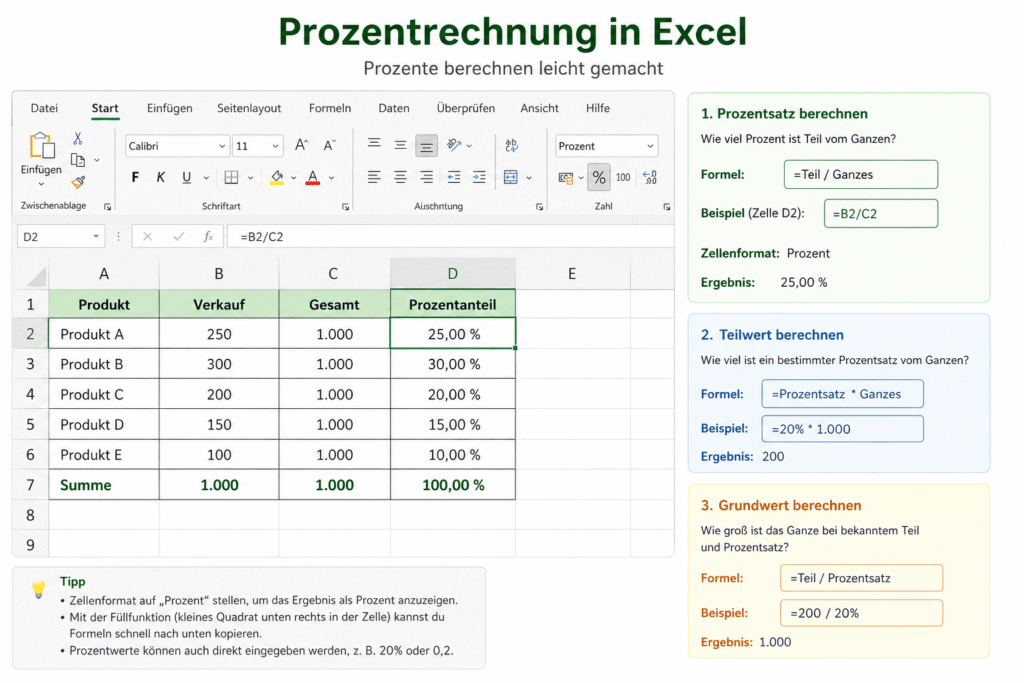
Prozentrechnung in Excel funktioniert mit drei Grundformeln, die du für fast alles brauchst: Prozentwert berechnen, Prozentsatz ermitteln, Grundwert zurückrechnen. Egal ob du die MwSt auf eine Rechnung draufrechnen, einen Rabatt abziehen oder die Umsatzentwicklung des letzten Quartals auswerten willst — du brauchst immer eine dieser drei Varianten. Für schnelle Einzelberechnungen ohne Excel kannst du auch den online Prozentrechner nehmen.
Hier kriegst du alle Formeln mit konkreten Zahlen.
Prozente in Excel berechnen — die 3 Grundformeln
Direkt gesagt: Excel unterscheidet intern immer zwischen Dezimalzahl (0,19) und Prozentwert (19 %). Die Formatierung ändert nur die Anzeige, nicht den Wert. Das ist die häufigste Fehlerquelle — mehr dazu weiter unten.
| Berechnung | Mathematische Formel | Excel-Formel |
|---|---|---|
| Prozentwert | Grundwert × Prozentsatz | =A1*B1 |
| Prozentsatz | Prozentwert ÷ Grundwert | =A1/B1 |
| Grundwert | Prozentwert ÷ Prozentsatz | =A1/B1 |
Schreib die Formeln immer mit Zellbezügen, nicht mit eingetippten Zahlen. Dann kannst du die Ausgangswerte später ändern, ohne die Formel anfassen zu müssen.
Prozentwert berechnen (Grundwert × Prozentsatz)
Du willst wissen, wie viel 19 % von 1.000 € sind? Schreib 1.000 in Zelle A1, 19 % in B1 und in C1:
=A1*B1Ergebnis: 190 €. Wenn B1 als Prozentzelle formatiert ist und “19 %” anzeigt, rechnet Excel intern mit 0,19 — du musst nichts umrechnen. Alternativ direkt: =1000*19% gibt ebenfalls 190.
Prozentsatz berechnen (Prozentwert ÷ Grundwert)
25 von 80 Produkten verkauft — wie viel Prozent? A1 = 25, B1 = 80:
=A1/B1Ergebnis: 0,3125. Zelle als Prozent formatieren (Strg+Shift+5), dann zeigt Excel “31,25 %”. Der Wert selbst bleibt 0,3125.
Grundwert berechnen (Prozentwert ÷ Prozentsatz)
190 € entsprechen 19 % — wie hoch ist der Gesamtbetrag? A1 = 190, B1 = 19 %:
=A1/B1Ergebnis: 1.000 €. Gleiche Formel wie beim Prozentsatz, anderes Ziel. Die Formeln hinter diesen drei Berechnungen erklärt ausführlicher der Artikel zu den Prozentrechnung Formeln.
Prozentuale Veränderung in Excel berechnen
Die Veränderungsformel ist in fast jedem Controlling-Report drin:
=(Neuwert - Altwert) / AltwertDas Ergebnis kommt als Dezimalzahl — Zelle danach als Prozent formatieren.
Prozentualer Anstieg (zum Beispiel Gehaltserhöhung)
Gehalt vorher 3.200 € (A1), nachher 3.360 € (B1). Formel in C1:
=(B1-A1)/A1Ergebnis: 0,05 — nach Prozentformatierung “5 %”. Das war eine Erhöhung um 5 %.
Willst du den neuen Wert direkt ausrechnen — also 3.200 € plus 5 %:
=A1*(1+5%)Ergebnis: 3.360 €.
Prozentualer Rückgang (zum Beispiel Rabatt)
Preis 299 € (A1), Rabatt 30 % (B1). Neuer Preis nach Abzug:
=A1*(1-B1)Ergebnis: 209,30 €. Die Klammer ist wichtig. Excel rechnet erst 1 - 0,30 = 0,70, dann 299 × 0,70 = 209,30. Ohne Klammer käme Unsinn raus.
MwSt in Excel berechnen — Netto, Brutto und Rückrechnung
19 % MwSt auf Nettobetrag draufrechnen
Nettobetrag in A1, Bruttopreis in B1:
=A1*1,19Nur den MwSt-Betrag als Zahl: =A1*19% — bei 1.000 € Netto ergibt das 190 €.
Wenn du mehrere Zeilen hast und den MwSt-Satz in einer festen Zelle stehen hast (z. B. D1 = 19 %), kommt der Absolutbezug ins Spiel. Dazu gleich mehr.
MwSt-Anteil aus Bruttopreis herausrechnen
Bruttopreis in A1. So holst du Netto und MwSt-Betrag heraus:
Nettobetrag:   =A1/1,19
MwSt-Betrag:   =A1/1,19*0,19
Beispiel: 1.190 € brutto → Netto = 1.000 €, MwSt = 190 €. Für 7 % (z. B. Lebensmittel) ersetzt du 1,19 durch 1,07 und 0,19 durch 0,07.
Absolutbezüge in Prozentformeln richtig setzen ($-Zeichen)
Klassische Falle: Du schreibst =A1*B1, ziehst die Formel nach unten — und plötzlich verweist Zeile 3 auf B3, obwohl der Prozentsatz immer aus B1 kommen soll.
Lösung: Absolutbezug mit dem Dollarzeichen.
=A1*$B$1Das $ fixiert Zeile und Spalte. Beim Kopieren bleibt $B$1 immer $B$1. Tipp: Drück F4 direkt nachdem du B1 in der Formel eingegeben hast — Excel wechselt automatisch durch relativ, absolut und gemischt.
Varianten:
$B$1— Zeile und Spalte fest (am häufigsten gebraucht)$B1— nur Spalte festB$1— nur Zeile fest
Für die meisten Prozentformeln reicht $B$1.
Zellen als Prozent formatieren in Excel
Zwei Wege zum Prozentformat:
- Zelle markieren → Strg+Shift+5 (schnellster Weg)
- Rechtsklick → “Zellen formatieren” → “Prozent” → Dezimalstellen einstellen
Wichtig: Wenn du in eine bereits als Prozent formatierte Zelle “19” eintippst, interpretiert Excel das als 1.900 %, nicht als 19 %. Tippe stattdessen “0,19” oder direkt “19%” — dann zeigt Excel korrekt “19 %”.
Prozentrechnung in Google Sheets — funktioniert genauso
Die Formeln sind identisch. =A1*B1, =(B1-A1)/A1, =A1*(1-30%) — alles läuft in Google Sheets genau wie in Excel. Wer in beiden Programmen arbeitet, muss die Formeln nicht doppelt lernen.
Einziger praktischer Unterschied: Das Prozentformat aktivierst du über Format → Zahl → Prozent statt über das %-Symbol in der Symbolleiste (das gibt es in Sheets zwar auch, aber der Menüweg ist verlässlicher).
Häufige Fehler bei der Prozentrechnung in Excel
Fehler 1: Prozent in der Formel statt als Zahl =24/120% ergibt 20, nicht 0,20 — weil Excel 120 % als 1,2 liest. Richtig: =24/120. Immer prüfen, ob die Prozentwerte in den Zellen bereits als Prozent formatiert sind oder noch als rohe Zahlen.
Fehler 2: Format und Eingabe passen nicht zusammen Zelle als Prozent formatiert, “19” eingetippt → Excel zeigt “1.900 %”. Reihenfolge: erst Format setzen, dann Wert eingeben — oder “19%” mit Zeichen eintippen.
Fehler 3: Fehlender Absolutbezug beim Kopieren Formel verweist auf einen Prozentwert in einer bestimmten Zelle, aber beim Kopieren wandert der Bezug mit. Lösung: $B$1 statt B1 verwenden.
Fehler 4: Prozentwert mit Grundwert verwechselt =A1/B1 und =A1*B1 liefern beide Prozentwert-artige Ergebnisse — aber völlig andere. Vor dem Schreiben kurz überlegen: Was ist die Ausgangsgröße, was das Ziel?
FAQ — Prozentrechnung in Excel
Wie berechne ich den Prozentwert in Excel?
Multipliziere den Grundwert mit dem Prozentsatz: =A1*B1. Wenn B1 den Wert 19 % enthält (oder 0,19), gibt Excel den Prozentwert direkt aus. Beispiel: =1000*19% ergibt 190.
Wie berechne ich die prozentuale Veränderung in Excel?
Nutze =(Neuwert-Altwert)/Altwert. Umsatz stieg von 3.200 € auf 3.360 €: =(3360-3200)/3200 = 0,05 = 5 %. Zelle danach als Prozent formatieren.
Wie ziehe ich Prozente von einem Betrag ab?
Multipliziere den Ausgangsbetrag mit (1 - Prozentsatz): =A1*(1-30%). Bei 299 € mit 30 % Rabatt: =299*(1-30%) = 209,30 €.
Wie berechne ich die MwSt in Excel?
Brutto aus Netto: =Nettobetrag*1,19. MwSt-Betrag aus Brutto: =Bruttobetrag/1,19*0,19. Netto aus Brutto: =Bruttobetrag/1,19.
Funktioniert die Prozentrechnung in Google Sheets genauso wie in Excel?
Ja. Die Formeln sind identisch — =A1*B1, =(B1-A1)/A1, =A1*(1-30%) funktionieren in Sheets genauso. Das Prozentformat aktivierst du dort über Format → Zahl → Prozent statt über die Symbolleiste.
Alle Berechnungen aus diesem Artikel lassen sich direkt im online Prozentrechner nachrechnen — ohne Excel, ohne Formel. Und wer die Prozentrechnung lieber auf dem Taschenrechner nachvollziehen will, findet dazu eine Schritt-für-Schritt-Anleitung im Artikel Prozentrechnen am Taschenrechner.